
iOS 降级教程:用爱思助手安全降回旧版系统
 2026-11-27
 1138
新系统升上去后,手机变卡、发热、掉电快,是每年都有人碰上的事。有人忍着用,有人想退回旧版本。退回去这件事,技术门槛不高,难在时机和准备:苹果一旦关闭旧固件的签名,再顺手的工具也刷不回去。这篇把 iOS 降级 的判断条件、操作步骤和后续麻烦一次说清。
能不能降,先看签名
iOS 装系统不同于安装普通软件。每台设备刷机时,都要向苹果服务器请求一份 “签名”,服务器点头,固件才装得进去。旧版本发布久了,签名会被关掉,这时候固件下载得再完整,刷机也会在验证环节失败。
所以第一步不是下载工具,是查签名状态。爱思助手电脑端的刷机页面会列出各版本固件,可刷的标绿,不可刷的标红,状态是实时向服务器查询的,以你打开那一刻显示为准。想降的版本是红的,后面所有步骤都不用做了。
这也解释了一个常见困惑:网上教程写得头头是道,自己照着做却失败。教程发布时签名还开着,等你看到时窗口已经关了。iOS 降级本质上是限时操作,通常在新系统发布后的一段时间内有效,具体多久没有固定答案。

动手前的三件准备
备份。iOS 降级会清空设备,没有例外。用爱思助手或 iTunes 做一次完整备份,备份文件放在电脑本地,别只依赖 iCloud。
留意版本问题。高版本系统做的备份,恢复不到低版本系统上,这是苹果的限制。如果你之前用旧系统时留过备份,那份才可能派上用场;没有的话,降级后只能当作新机重新配置,照片通讯录靠备份文件单独往回导。
线与电源。原装数据线、机箱后置 USB 口、电量一半以上并插着电源。刷机中途断电或断连,轻则重来,重则卡在恢复模式。
操作步骤
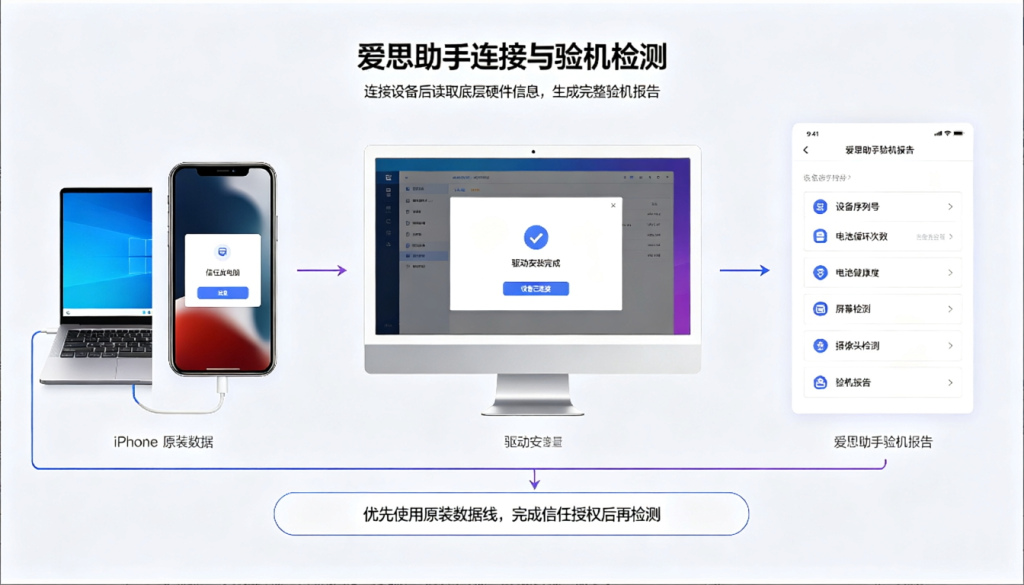
电脑上装好爱思助手电脑端,Windows 版当前是 V9.22。打开后连上 iPhone,点信任并输入锁屏密码。
进入刷机模块,让软件读取设备信息。型号、系统版本、基带版本都会显示出来,确认读到的机型和你手上的一致。
在固件列表里选择要降的版本。绿点表示可刷,红点表示签名已关。选中后点下载,固件从苹果官方服务器拉取,体积通常在几个 G,网速一般要等十几分钟。
下载完成,勾选刷机模式。降级场景基本用不上 “保留用户资料”,跨大版本降级必须清空,选常规刷机即可。确认前再看一眼版本号,选错版本刷进去,救回来更费劲。
点开始刷机,过程中设备会多次重启、屏幕出现进度条,这段时间不要碰线、不要操作电脑。整个流程通常在十分钟上下,慢的话二十分钟。
刷完设备自动重启,进入激活界面。按提示连上 Wi-Fi、登录 Apple ID。想恢复旧备份,在激活完成后用电脑端把那份低版本备份还原回去。
降级之后要面对的现实
第一,系统会想办法升回去。默认的自动更新开着,插上电、连上 Wi-Fi 的夜里,可能又给你升回新版本。降级完成后进设置,把自动更新关掉。
第二,部分数据回不来。降级前的备份属于高版本,无法还原到低版本设备。微信聊天、健康数据这类只能靠旧备份或单独导出。
第三,配件可能不认。Apple Watch 的 watchOS 版本高于 iPhone 系统时,两者无法配对,得先把手表也处理一遍,而手表的降级渠道比手机窄得多。
第四,个别应用会挑系统。银行、支付类 App 常要求最低系统版本,降回旧系统后可能直接提示不支持,甚至无法登录。降之前先想清楚自己常用哪些应用。
什么情况值得降,什么情况别折腾
老机型升级后明显卡顿、发热、续航崩,且新版系统的功能你基本用不上,这种情况做 iOS 降级,收益最实在。
新系统有安全补丁,设备里存着工作资料、支付工具,这种情况不建议降。旧系统的漏洞补不上,省下的流畅度换不回安全。
手机是主力机、每天要用,也没有旧备份,降级失败的代价是把设备折腾到恢复模式,得花时间救。这种时候,等下一个系统小版本更新,往往也能缓解卡顿。
还有一种情况是 “别人说旧版好用”。别人的机型和用法跟你不一样,同一版本在不同设备上的表现差别很大,别把别人的体验当成自己的判断依据。
失败原因与排查
刷机卡在 “正在验证”:签名已关闭,换版本或放弃。
报错提示固件不兼容:下载的固件和机型对不上,注意有些型号分网络版本。
卡在恢复模式反复重启:先退出恢复模式重试,仍不行就进 DFU 模式再刷一次。
设备无法识别:换线、换口、重装驱动,设备管理器里要有 Apple Mobile Device 条目。
刷完无法激活:确认网络正常、Apple ID 状态正常,必要时换网络重试。
说到底,iOS 降级是一次有窗口期的操作,工具只是执行者,决定成败的是签名状态和准备是否到位。备份做好、签名查清、版本选对,这件事的风险就控制住了;这三样缺一样,不如先别动手。