
爱思助手怎么下载?新手图文教程一看就会
 2026-10-30
 1123
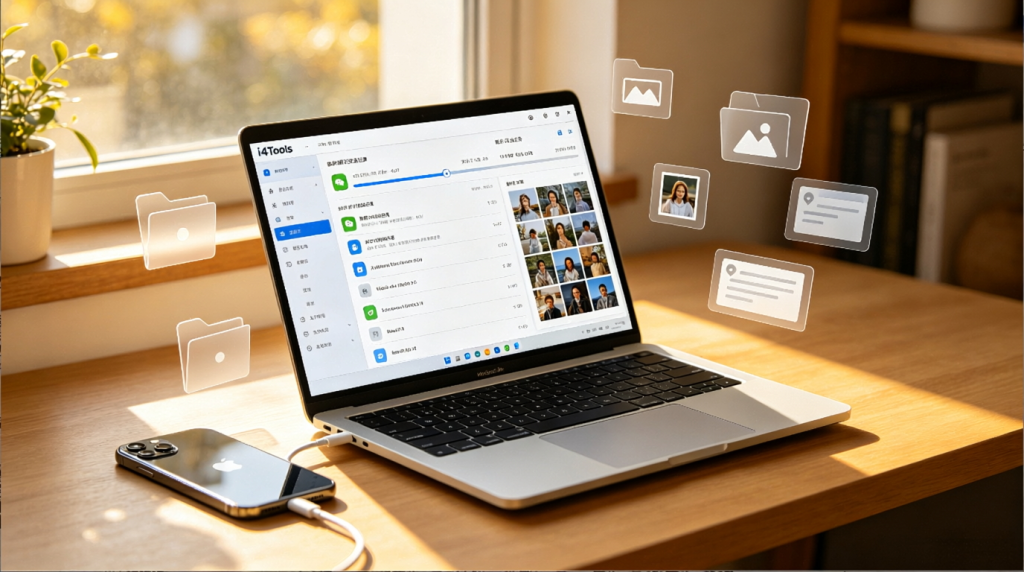
第一次接触爱思助手的朋友,十个人里有八个会卡在“下载”这一步——不是找不到正确的安装包,就是下回来的东西不对劲。其实整个流程拆开看就三步:找对渠道、选对版本、正常安装。下面按步骤讲,照着做就行。
搞清楚自己要下载哪个
爱思助手分电脑版和移动端两个产品,功能定位完全不同。电脑版是核心, manages 手机的备份、刷机、应用管理这些重活;移动端只是个轻量补充。如果你是想在电脑上管理 iPhone 或 iPad,那要下的就是电脑版。新手最容易犯的错误就是在手机上搜到安装包直接装,结果发现根本连不上设备。先定需求,再动手,后面的事就简单了。
进入官方网站,认准下载按钮
打开浏览器,地址栏输入官方网站 i4.cn。进首页后界面很直接:Windows 电脑访问会显示对应的下载按钮,Mac 用户则是另一个入口,官方网站会根据你的系统自动适配,不用纠结选哪个。
这里要划三个重点:
一是只在官方网站下。搜索结果里排在官方网站前后的那些“下载站”“软件园”,一律别碰。它们的安装包要么是旧的,要么被做过手脚,装完一堆弹窗,删都删不干净。
二是点下载按钮前看清楚按钮本身。正版页面的按钮就一个,直接点击开始下载。如果你看到“高速下载”“高速通道”之类的字样,那不是官方网站的东西,是第三方站自己做的陷阱按钮,点了就等着装全家桶吧。
三是记住安装包的文件名和大小规律。下载完成后核对一下,文件大小明显异常(比如只有几兆或者大到离谱)的,删掉重来。
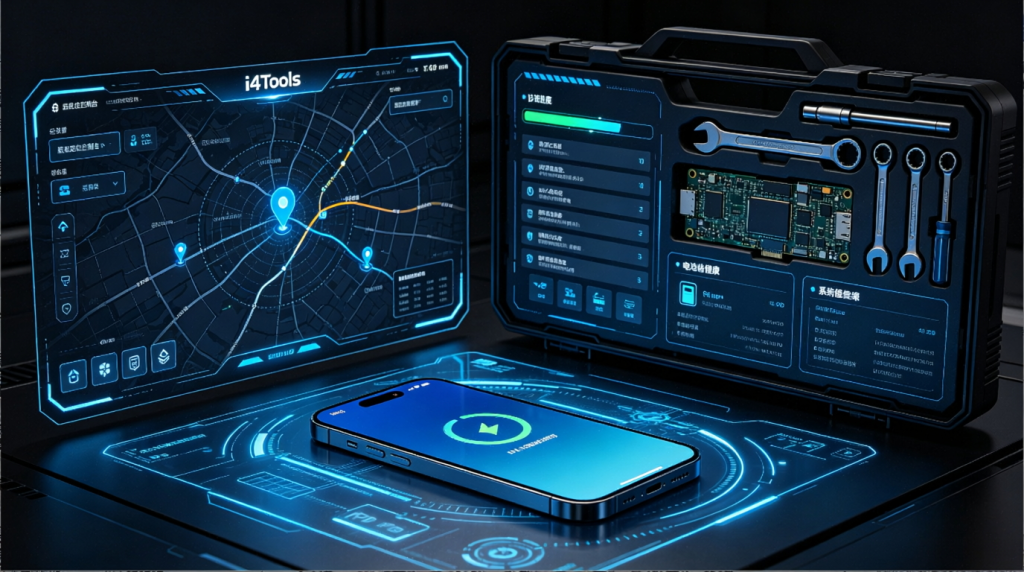
安装,两分钟能搞定
双击下载好的安装包,进入安装向导。有两个细节建议注意:
安装路径可以自己选,默认装在 C 盘问题也不大,但如果 C 盘空间紧张,改到其他盘更稳妥。
安装过程中如果跳出捆绑安装的勾选项,注意取消勾选——正规官方网站的安装包没有这些东西,如果出现了,大概率说明你下的不是官方网站包,建议停止安装,回头重新下载。
装好后桌面会出现图标,双击打开,界面就那么几个大板块,不用学习成本。
连上手机,开始使用
用数据线把 iPhone 连到电脑,手机屏幕会弹出“信任此电脑”的提示,点信任并输入锁屏密码,客户端左上角显示设备信息,就算连接成功了。
这里有个新手高频翻车点:数据线。很多线只能充电,不传输数据,插上电脑毫无反应。判断方法很简单,换一根能正常传文件的线再试,问题立马解决。如果换了线还不行,检查电脑上有没有安装 iTunes 或者对应的驱动,装一遍再重启客户端。

几个常见疑问,提前答了
问:下载需要付费吗?不付费,客户端本身免费使用。
问:官方网站打不开怎么办?多半是网络波动,切换一下网络环境再试,不要病急乱投医去第三方站。
问:下载后杀毒软件报毒怎么办?从官方网站下载的包被误判,进安全软件的信任区恢复并加白即可。如果是第三方站的包报毒,那就是真有问题,直接删。
问:手机端怎么下载?苹果用户通过官方指引安装移动端即可,安卓用户在应用商店搜索时注意认准开发者名称,避免下到山寨产品。
最后总结一句
整个“爱思助手下载”流程里,唯一需要动脑子的地方就是渠道选择。官方网站直达、版本选对、安装时多看一眼勾选项,剩下的都是顺水推舟的事。新手照着这篇教程走一遍,五分钟内基本都能顺利用起来,遇到卡点也多半是数据线或网络这种小问题,不慌。