
安卓转iPhone必备:用爱思助手迁移数据的完整教程
 2026-11-19
 1165
换机季一到,后台问得最多的问题就是:安卓手机用了好几年,通讯录、照片、视频、音乐这些家当,怎么完整搬到新 iPhone 上?苹果官方的“转移到 iOS”能解决一部分,但它对网络要求高,大文件传输经常中途卡死,而且不少数据类型覆盖不到。这篇文章给一套更稳的方案:先把安卓数据导出到电脑,再用手机助手工具导入 iPhone,全程数据线直连,不依赖网络,也不怕中断。
开始前,先准备三样东西
一台能正常使用的电脑,Windows 或 Mac 都行;一根能传数据的数据线,注意很多线只能充电,插上电脑没反应多半是线的问题;一款电脑端的手机助手软件,本文用的是爱思助手,官方网站 i4.cn 可以下载电脑版,安装过程两三分钟,跟着向导走即可,注意认准官方网站,别从第三方下载站拿包。
三样备齐后,把整个迁移分成两段:安卓导出,iPhone 导入。
第一阶段:把安卓手机的数据倒出来
安卓阵营没有统一标准,不同品牌的数据导出方式略有差异,但思路一致——先把东西搬到电脑上。
照片和视频:用数据线把安卓手机连上电脑,手机通知栏里把 USB 模式选成“文件传输”,电脑上就能直接访问手机的 DCIM 文件夹,把里面的照片视频整包复制到电脑新建的文件夹里。几 GB 的量几分钟就能倒完。
通讯录:打开安卓手机的联系人应用,在设置里找“导出”,导出成 vcf 格式的文件,存到电脑上。vcf 是通用格式,苹果那边认。
音乐和文档:音乐文件通常在 Music 文件夹里,文档按需挑,直接复制出来即可。
微信聊天记录:这块特殊,要在微信里用“聊天记录备份与迁移”功能,选择迁移到另一台设备,等 iPhone 装好微信后再操作,不经过电脑。
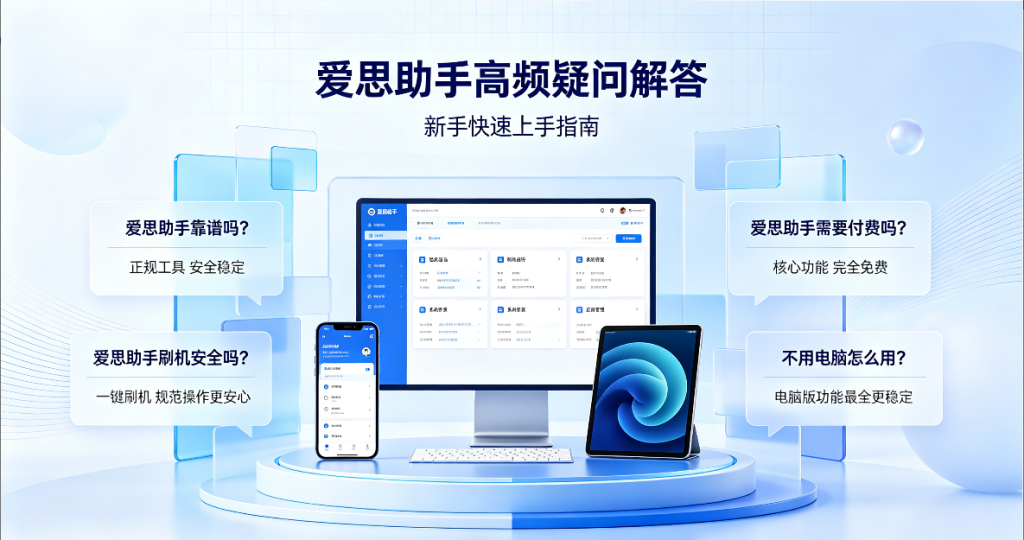
第二阶段:用爱思助手把数据装进 iPhone
安卓的数据都在电脑上了,接下来就是把这些东西导入 iPhone。这一步正是手机助手工具的价值所在,手机自身做不到批量导入,电脑直连才能高效完成。
先用数据线连接 iPhone 和电脑,首次连接手机上会弹“信任此电脑”,点信任并输密码。爱思助手识别出设备后,左上角会显示手机信息。
导入照片视频:在客户端里找到照片管理入口,选择添加,把之前从安卓导出的文件夹整包选中,等待传输完成。导入的照片会按时间出现在 iPhone 相册里,亲测几百张的量十分钟内能跑完,比网盘中转快得多。
导入通讯录:找到通讯录管理功能,选择导入 vcf 文件,选中之前导出的那个文件,联系人会批量写入 iPhone,包括号码、邮箱这些字段都能保留。
导入音乐:在音乐管理里添加本地音乐文件,选择想放的曲目导入即可,导入的歌曲直接出现在 iPhone 的音乐应用里,不用折腾什么云盘盘符。
几个容易踩的坑,提前说
格式兼容问题。安卓手机拍的视频一般是 mp4,iPhone 直接能用;如果遇到 flv、mkv 这类格式,导入前需要先转码,否则传过去了也播不了。
HEIC 显示问题。反过来,如果以后想把 iPhone 的照片传回安卓设备,注意 iPhone 默认拍的是 HEIC 格式,安卓上打不开,可以在 iPhone 设置里把相机格式改成“兼容性最佳”,一劳永逸。
传输中断别慌。数据线传输中途断开,重新插上再传就行,已传完的部分不会丢。如果频繁断连,换一根线,十有八九是线的锅。
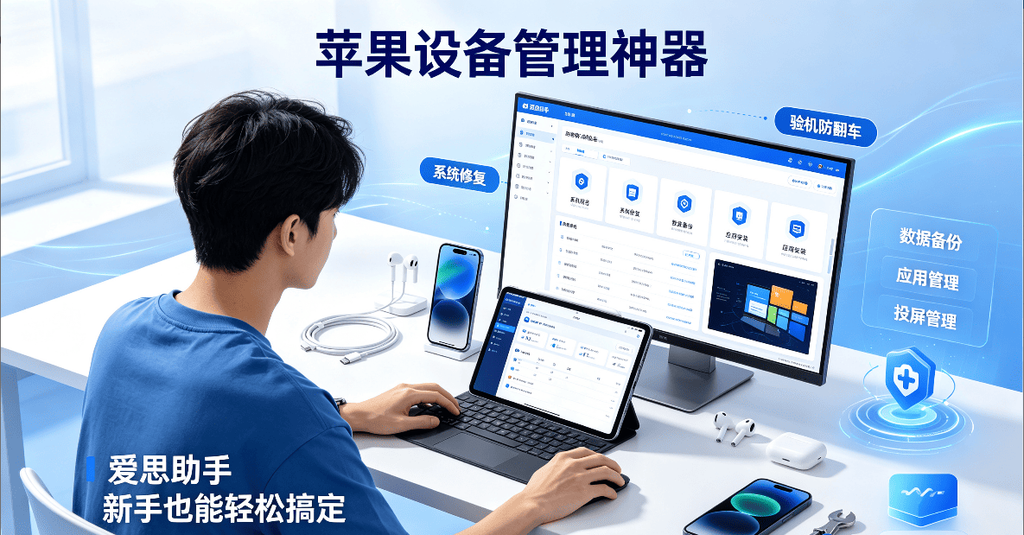
备份习惯从第一天养成。数据迁完之后,建议立刻用爱思助手做一次整机备份。新手机第一天就建立备份习惯,后面无论系统升级还是刷机,都有退路。
哪些数据要单独处理
上面覆盖了照片、视频、通讯录、音乐这些大头,还有几类需要额外留意:备忘录可以在安卓端逐条复制或导出成文本;日历事件如果绑在安卓账号上,需要在 iPhone 设置里添加对应账号同步;各类银行和支付应用重新登录即可,聊天类应用里只有微信需要专门迁移,前面说过方法。
写在最后
换机搬迁这件事,看似繁琐,拆开其实就是“导出、导入”两个动作。电脑直连的方案最大的好处是可控:速度快、不依赖网络、中途断了能续。爱思助手在整个流程里承担的就是那个“搬运工”的角色,把电脑上的数据高效装进 iPhone。整趟流程走完大概花不了半小时,之后你就能在新手机上无缝接着用了。工具用对,换机也就没那么可怕了。